


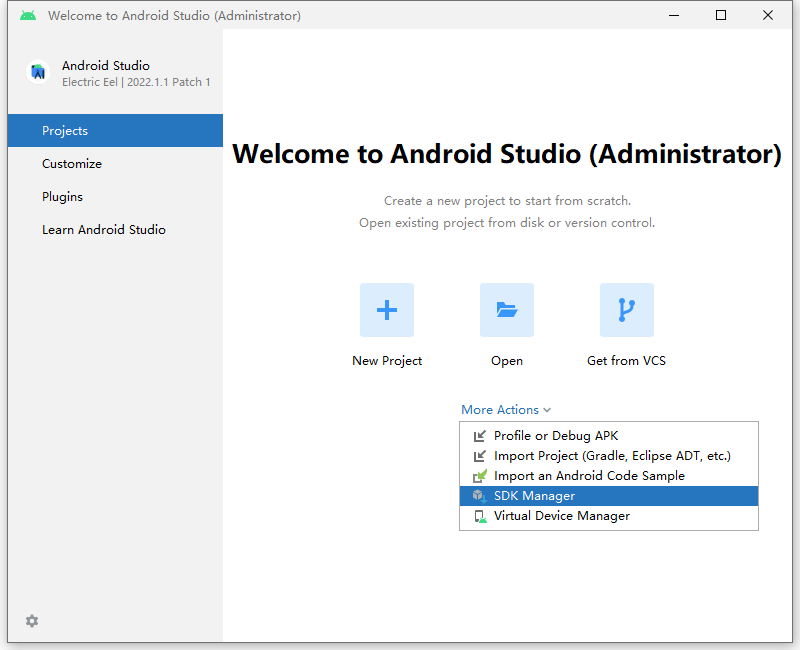
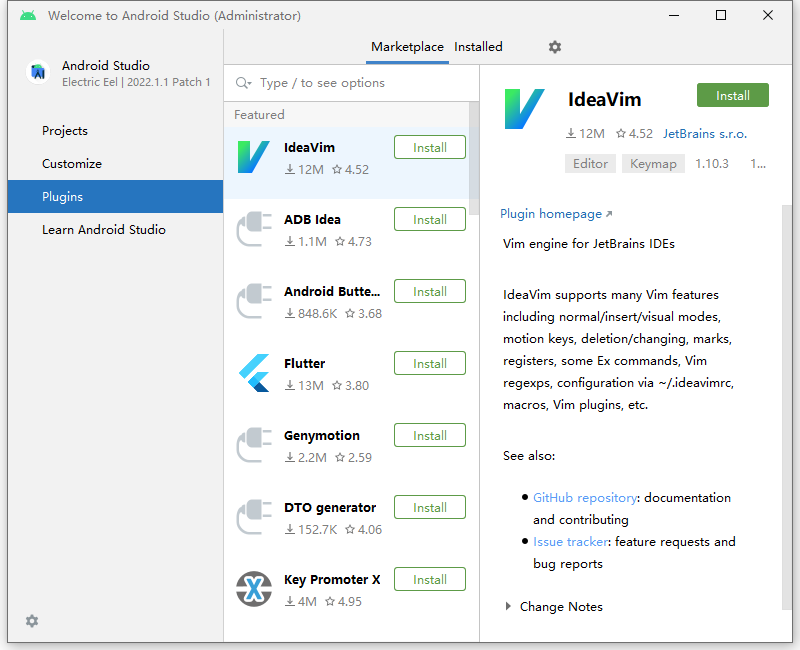
 Android Studio 是基于 内容被隐藏 的官方 Android 应用开发集成开发环境 (IDE)。 除了 IntelliJ 强大的代码编辑器和开发者工具,Android Studio 提供了更多可提高 Android 应用构建效率的功能,例如:
- 基于 Gradle 的灵活构建系统
- 快速且功能丰富的模拟器
- 可针对所有 Android 设备进行开发的统一环境
- Instant Run,可将变更推送到正在运行的应用,无需构建新的 APK
- 可帮助您构建常用应用功能和导入示例代码的代码模板和 GitHub 集成
- 丰富的测试工具和框架
- 可捕捉性能、易用性、版本兼容性以及其他问题的 Lint 工具
- C++ 和 NDK 支持
- 内置对 内容被隐藏的支持,可轻松集成 Google Cloud Messaging 和 App 引擎
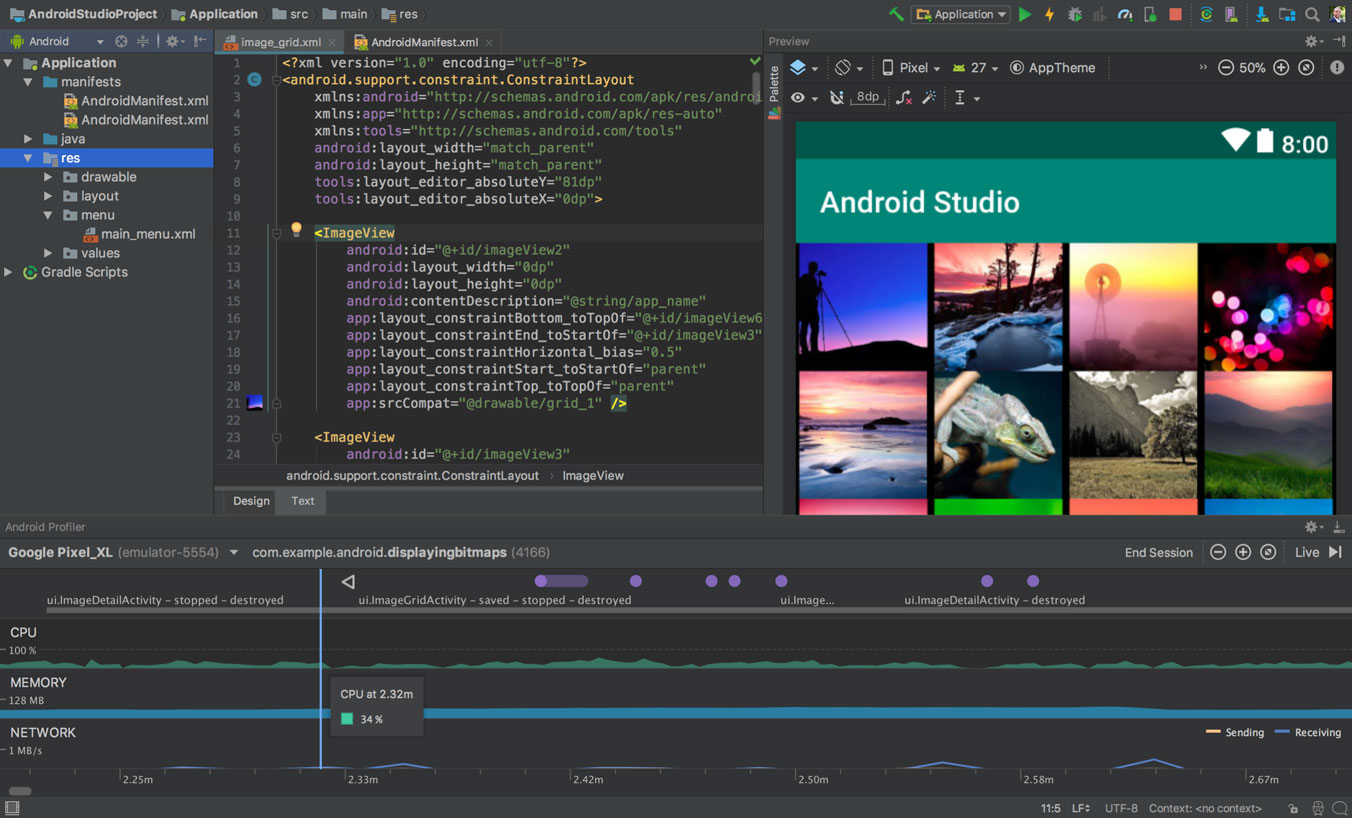 Android Studio 主窗口由以下几个逻辑区域组成。
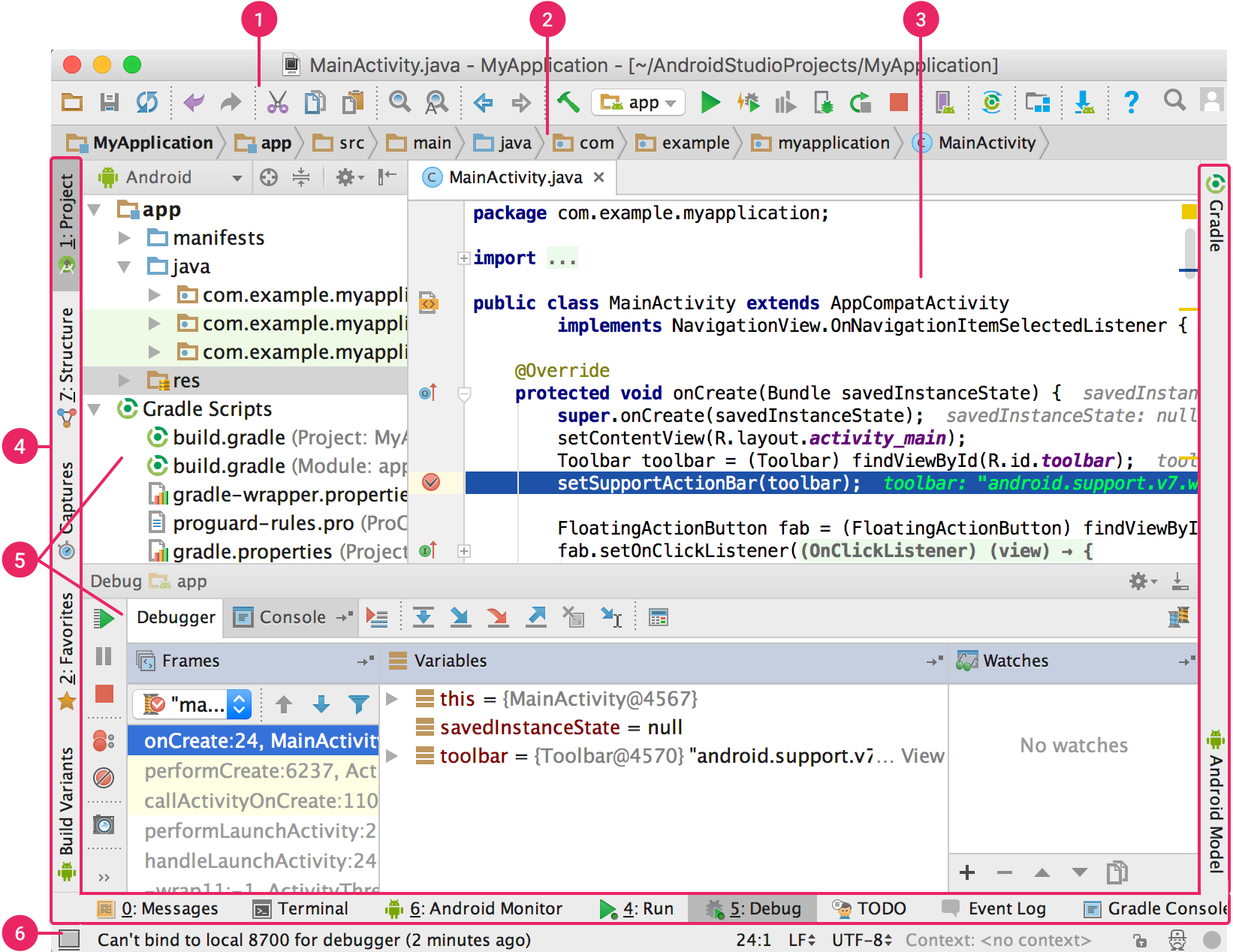
- 工具栏提供执行各种操作的工具,包括运行应用和启动 Android 工具。
- 导航栏可帮助您在项目中导航,以及打开文件进行编辑。此区域提供 Project 窗口所示结构的精简视图。
- 编辑器窗口是创建和修改代码的区域。 编辑器可能因当前文件类型的不同而有所差异。 例如,在查看布局文件时,编辑器显示布局编辑器。
- 工具窗口栏在 IDE 窗口外部运行,并且包含可用于展开或折叠各个工具窗口的按钮。
- 工具窗口提供对特定任务的访问,例如项目管理、搜索和版本控制等。您可以展开和折叠这些窗口。
- 状态栏显示项目和 IDE 本身的状态以及任何警告或消息。
您可以通过隐藏或移动工具栏和工具窗口调整主窗口,以便留出更多屏幕空间。 您还可以使用键盘快捷键访问大多数 IDE 功能。
您可以随时通过按两下 Shift 键或点击 Android Studio 窗口右上角的放大镜搜索源代码、数据库、操作和用户界面的元素等。此功能非常实用,例如在您忘记如何触发特定 IDE 操作时,可以利用此功能进行查找。
要获取最新版本,请单击“帮助”>“检查更新”(在Mac上,Android Studio>“检查更新”)。
如果您在 Android Studio 中遇到问题,请查看“已知问题”或“疑难解答”页面。有关发布的最新消息,包括每个预览版中的重要修订列表,请参阅发行版更新。有关Gradle 的 Android 插件中的新功能的信息,请参阅其发行说明。
更新日志
内容被隐藏
官网 内容被隐藏
用户指南 / 教程
内容被隐藏
官方下载
内容被隐藏
网盘分流
内容被隐藏 提取码:kUd4
内容被隐藏 提取码:hhhh
内容被隐藏 提取码:hhhh

内容已被隐藏,请输入验证码查看
关注微信公众号(魔王科技),发送"验证码"获取